デスクの上、モニターの土台だけで結構なスペースを取っていませんか?
キーボードを置くと手前がぎゅうぎゅうになる。書類を広げる場所がない。
画面を見るたびに、少し前かがみになっている気がする。夕方には首や肩が重い。そんな感覚、ありませんか?
「モニターアームを付ければ楽になる」。そう聞いたことがある方も多いと思います。でも、付ければ必ず快適になるとは限りません。
デスクの強度、モニターの規格、置き方のクセ。そうした条件が少しずつ重なって、せっかく導入しても「なんとなく合わない」となってしまうケースもあります。
この記事では、モニターアームが本当に必要かどうかを、メリット・デメリットと選び方の両面からまとめます。
複数のモニターを並べる働き方も検討している方は、デュアルモニターは必要?導入前に知りたいメリット・デメリットもあわせてどうぞ。
大がかりに機材を揃える前に、まずは自分のデスク環境に合うかどうかから見ていきます。
結論から言うと、長時間デスクワークをしていて首・肩・目の負担を感じている人ほど、モニターアームの効果を実感しやすいです。
一方で、作業時間が短い人や、デスクの強度に不安がある人は、無理に導入しなくても困らないことがあります。
私自身、平日はほぼ一日中、外部モニターをつないで作業しています。
以前は付属のスタンドだけで使っていて、キーボードを置くと手前がぎゅうぎゅうになり、書類を広げる場所もありませんでした。
実際にモニターアームに替えてみると、机の使い方がかなり変わった実感があります。
長時間PCに向かって首・肩がつらい人や、デスクに書類を広げたい人ほど、モニターアームの効果を実感しやすいです。
一方で、デスクの天板が薄くて不安がある人や、作業時間が短くたまに使う程度の人は、無理に導入しなくても困らないことがあります。
記事のポイント
- モニターアームのメリット・デメリットがわかる
- 自分のデスク環境に導入できるかがわかる
- VESA規格・耐荷重など選び方の基準がわかる
- 種類と駆動方式の違いがわかる
先にチェック|自分にはモニターアームが向いていそう?
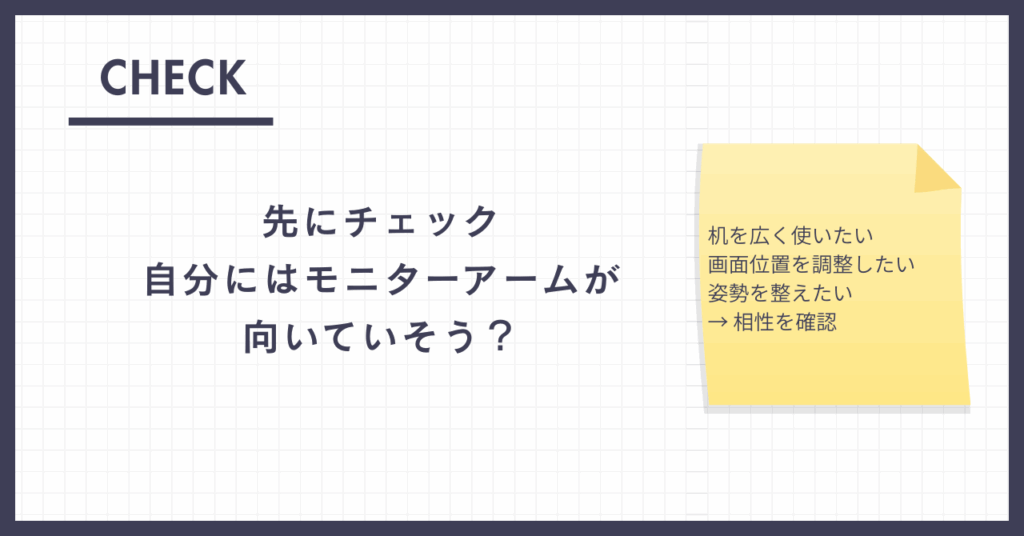
まずは、自分の今の状態をざっくり見てみてください。
| 今の状態 | まず見たい場所 |
|---|---|
| モニターの位置が低くて見下ろす形になる | 画面の高さ調整 |
| デスクに書類を広げるスペースがない | 付属スタンドの撤去・アーム化 |
| 画面を縦にして使いたい作業がある | 回転機能付きのアーム |
| デスクの天板が薄い・ガラス製 | 設置可否の事前確認 |
どれか1つでも当てはまるなら、全部を一気に見直さなくて大丈夫です。
まずは、今のモニターの高さと、デスクの余白がどれくらいあるかから見ていくほうが分かりやすいです。
モニターアームとは?基本の役割
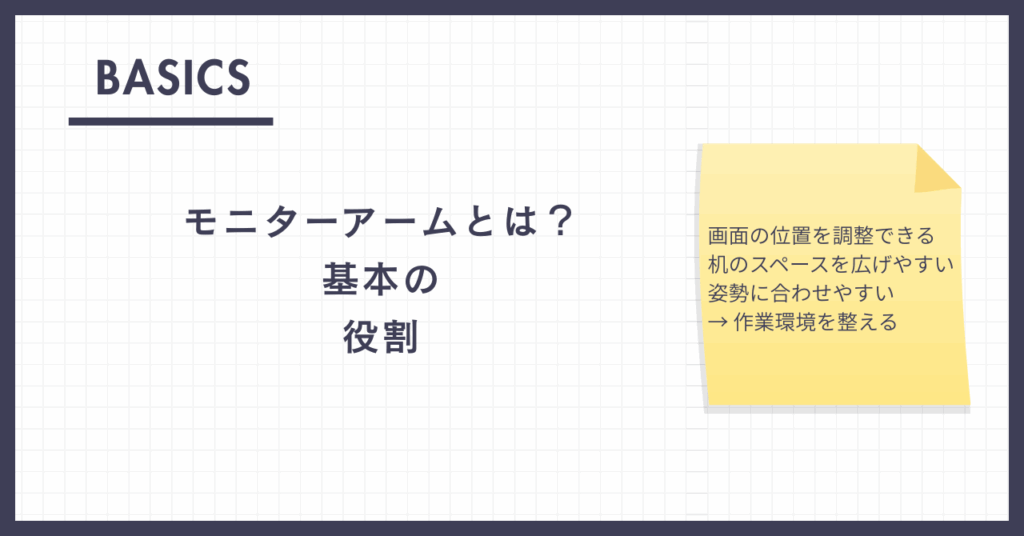
デスクや壁にモニターを固定する器具
モニターアームは、デスクや壁、天井などに取り付けて、ディスプレイの位置を自在に動かせるようにする器具です。
VESA規格というモニター背面のネジ穴に対応していれば、多くの機種で取り付けが可能です。
高さ・角度・距離を調整できる関節の数はモデルによって異なり、動かせる範囲が広いほど価格も上がりやすい傾向があります。
私が最初に触ったときも、想像していたよりずっと軽い力でスッと動くことに驚きました。
付属スタンドとの違い
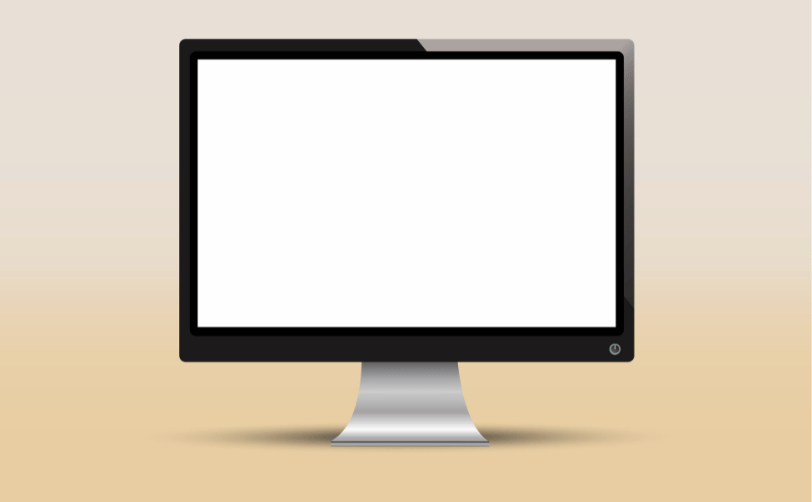
モニターに最初から付いているスタンドは、デスクの上に一定の面積を占有します。
高さや角度の調整幅も限られていることが多いです。
モニターアームに置き換えることで、スタンドの設置面がなくなり、その分デスクを広く使えるようになります。
モニターアームのメリット|姿勢とスペースが変わる3つの理由
画面の高さ・角度を自在に調整できる
適切なモニターの高さは、画面の中心が目の高さより5〜7cm下に来る位置とされています。
付属スタンドだけでは、この高さに合わせにくいことが多いです。
モニターアームなら、座った姿勢に合わせて高さや角度を細かく調整できます。かがみ込みや見上げる姿勢が減り、首や肩への負担を軽減しやすくなります。
私も導入してから1週間ほどで、夕方の首の重さが以前より軽くなった感覚がありました。
首の痛みが気になっている方は、デスクワークで首が痛くなりやすいのはなぜ?原因と見直したいポイントも参考になります。
モニターの高さと目の疲れの関係については、デスクワークで目が疲れやすい人へ|取り入れやすいアイケアグッズと選び方でも詳しく取り上げています。
デスクスペースを広く使える

モニター用のスタンドを浮かせることで、デスク上に空いたスペースを書類作業や周辺機器の配置に充てられます。
スタンディングデスクなど、限られた面積を有効に使いたい環境で特に効果を感じやすいです。
実際、私のデスクでも土台がなくなった分だけノートとペンを広げられるようになり、地味に作業のしやすさが変わりました。
地震対策にもなる
支柱をデスクにしっかり固定するため、地震によるモニターの転倒・落下を防ぎやすくなります。
置くだけのスタンドと比べて、安定性の面でも違いが出やすいポイントです。
モニターアームのデメリット|導入前に知っておきたい注意点
初期費用がかかる
価格帯は1万円前後から数万円までと幅があります。
高機能・高耐久なモデルほど価格が上がりやすいため、最新価格は販売サイトで確認するのがおすすめです。
組み立て・調整に手間がかかる
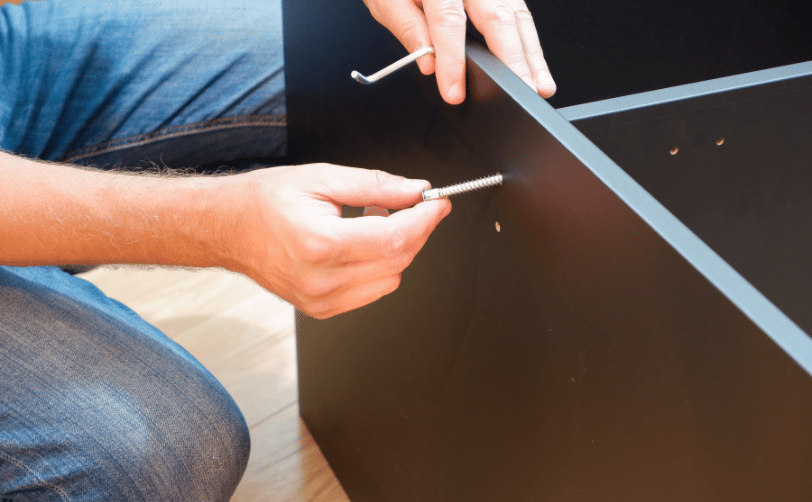
取り付けや高さ・角度の初期調整には、ある程度の時間と労力がかかります。
関節が多いモデルほど、調整の自由度は高い分、慣れるまで手間を感じることもあります。
私が初めて設置したときも、ちょうどいい角度が決まるまで20分近く微調整を繰り返しました。
外したスタンドの置き場所が必要
モニターアームに切り替えると、外した純正スタンドが余ります。
処分しない場合は、別途保管スペースを考えておく必要があります。
特にデスクの天板が薄い・ハニカム構造・ガラス製の場合は、重量が一点に集中して破損につながることがあるため、設置前の確認が欠かせません。
💡 天板のへこみ・傷が気になる方へ 薄いデスクや傷をつけたくない天板には、荷重を分散させる「補強プレート」を1枚挟むと安心です。
周辺機器のエルゴノミクスが気になる方は、マウスで手首が痛いのはなぜ?原因と見直したいポイントもチェックしてみてください。
導入前に確認したい3つの選定基準
私が購入前に一番時間をかけたのは、メジャーでデスクの天板の厚みを測ることと、モニター背面のネジ穴を確認することでした。
ここを飛ばすと、届いてから「付けられない」となりかねません。
VESA規格
モニター背面のネジ穴の間隔を統一した国際規格で、一般的には「100×100mm」または「75×75mm」が主流です。
大型モニターでは「200×200mm」以上のこともあり、変換アダプタが必要になる場合があります。
耐荷重とモニターサイズの上限
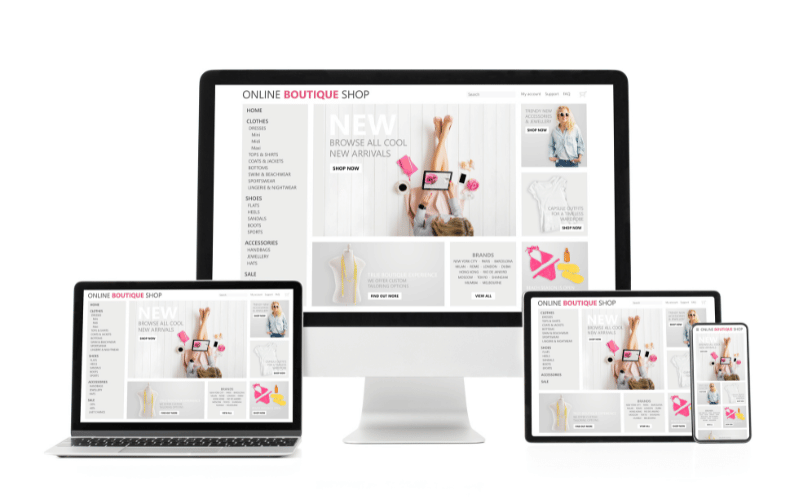
アームごとに「何kgまで」「何インチまで」という制限があります。
32インチを超える大型モニターは耐荷重を超えるリスクがあるため、高耐荷重モデルを選ぶ必要があります。
デスクの強度と天板の厚み
アームとモニターの合計重量は15〜20kg以上になることもあり、これが一点に集中します。
天板がクランプで挟める厚みか、背面に干渉物がないかも事前に確認しておきたいポイントです。
デスク周り全体の配置から見直したい方は、パソコンのデスク周りの配置を見直すとラクになる?無理なく整えたいポイントもあわせてどうぞ。
デスクだけでなく椅子選びも見直したい方は、在宅ワークのチェアはどう選ぶ?疲れにくさで比較したいポイントも参考になります。
種類の選び方|可動域と駆動方式
製品の構造や駆動方式によって、操作感や向いている用途が変わります。
可動域による分類
| 種類 | 特徴 | 向いている人 |
|---|---|---|
| 水平垂直可動アーム | 上下左右・斜め・回転が可能。関節が多い | 頻繁に位置を変える、メイン環境 |
| 水平可動アーム | 高さ固定・左右移動のみ。シンプル | サブモニター、対面での画面共有 |
| 垂直可動アーム | 上下移動に特化。コンパクト | 狭いスペースでの高さ調整 |
| 複数台対応アーム | デュアル・トリプルなど多画面設置 | マルチタスク、データ分析 |
駆動方式による分類
駆動方式は大きく3つに分かれます。
頻繁に高さや角度を変えるなら、軽い力で滑らかに動くガススプリング式が向いています。
ただし経年でガスが抜けて、動きが緩くなることがあります。
耐久性を重視するならメカニカルスプリング式です。金属バネで支持するため長持ちしやすい一方、動作がやや固いと感じることもあります。
あまり動かさないなら、関節ごとに手動で固定するネジ・レバー固定式でも十分なことが多いです。価格を抑えたい場合に選びやすい方式です。
私は毎日資料を見ながらノートPCとモニターを切り替えるため、ガススプリング式の水平垂直可動アームを選びました。
片手でサッと角度を変えられるので、この組み合わせにしてよかったと感じています。
💬 迷ったらこれ!動きのなめらかさと耐久性で選ばれる定番アーム 長時間作業や毎日の位置調整でも下垂せず、片手でスッと動かせる王道モデルです。
設置方法の違い|クランプ式・グロメット式・スタンド式
クランプ式は天板を器具で挟み込むタイプです。設置が容易で、位置変更もしやすいです。
グロメット式は天板に穴を開けてボルトで固定します。安定性が高く、大型・多画面設置に向いています。
スタンド式はデスクに置くタイプです。設置工事は不要ですが、スペース節約の効果はクランプ式・グロメット式より低めです。
私は賃貸の家具付きデスクで穴あけができなかったため、クランプ式一択でした。
天板の厚みだけ事前に測っておけば、工具1本で取り付けられて手間はそれほどかかりませんでした。
モニター以外にも使える応用的な活用法
モニターアームの「重量物を浮かせて自在に固定する」という特性は、ディスプレイ以外の機器にも応用できます。
- VESA対応のカメラ・マイクマウントで、カメラや照明をデスク脇に浮かせて設置
- 自作の板を取り付けて、スピーカースタンドやプロジェクター台として活用
- 専用マウントでMac miniやノートPCを浮かせ、デスクをすっきりさせる
- デスク下に逆さに固定し、可動式のキーボードトレイとして利用
私も余ったアームの一本にWebカメラ用マウントを付けて、オンライン会議のときだけ顔の高さに合わせています。
使わないときは畳んでおけるので、デスクが狭くても邪魔になりません。
足元の環境も気になる方は、フットレストは必要?いらない?デスクワークで見直したい足元の条件も参考にしてみてください。
よくある質問

-
モニターアームは自分で取り付けられますか?
-
クランプ式であれば工具1本で取り付けられるモデルが多いです。ただしデスクの天板の厚みや材質は事前に確認しておくと安心です。
-
ノートPCでもモニターアームは使えますか?
-
ノートPC用のマウントを使えば、本体を浮かせて設置できます。外部モニターと組み合わせて使う方も多いです。
-
デスクが薄いと使えませんか?
-
天板が極端に薄い・ハニカム構造・ガラス製の場合は、クランプ式だと不安定になることがあります。グロメット式や補強板の利用を検討するとよいです。
-
複数モニターにも対応できますか?
-
複数台対応アームを使えば、デュアルやトリプルモニターの設置も可能です。1台ずつ角度を調整できるモデルもあります。
まとめ
モニターアームが必要かどうかは、首や肩の負担とデスクの環境次第で変わります。
姿勢とスペースの両方を変えられるアイテムですが、デスクの強度や規格の確認なしに導入すると、うまく合わないこともあります。
- 首・肩・目の負担を感じている人ほどメリットを実感しやすい
- 初期費用・組み立ての手間・スタンドの保管場所はデメリットとして事前に確認しておきたい
- VESA規格・耐荷重・デスクの強度は導入前に必ずチェックする
まずは、今のモニターの高さとデスクの天板を確認するところから試すのがおすすめです。
🛒 手頃な価格でまずは試してみたい方はこちら 5,000円台から導入できるコスパ重視のガススプリング式アームも人気です。
腰の負担が気になる方は、デスクワークで腰が痛いときに見直したいこと|机・椅子・座り方の整え方もあわせてご覧ください。
机や椅子の順番から見直したい方は、デスクワークで肩がつらい人は何から見直す?机・椅子・姿勢の順番で整えるポイントも参考にしてみてください。

