画面が足りない、そう感じたことはありませんか?
資料を見ながら文章を作りたい。Excelを何枚も並べて比較したい。
ビデオ会議を映しながらメモを取りたい。1枚の画面でウィンドウを切り替えるたびに、集中が途切れていく感覚があります。
「デュアルモニターにすれば解決する」。そう考えて調べ始めた方も多いと思います。でも、画面を増やせば必ず快適になるとは限りません。
設置スペース、コスト、GPUへの負荷、首や目への負担。そうした条件が少しずつ重なって、かえって集中力を削いでしまうケースも報告されています。
この記事では、デュアルモニターが本当に必要かどうかを、メリット・デメリットの両面から整理します。
デスク周り全体の配置から見直したい方は、パソコンのデスク周りの配置を見直すとラクになる?無理なく整えたいポイントもあわせてどうぞ。
大がかりに機材を揃える前に、まずは自分の作業スタイルに向いているかどうかから見ていきます。
結論から言うと、資料や複数の画面を同時に見比べる機会が多い人ほど、デュアルモニターの効果を実感しやすいです。
一方で、集中力を重視する人や設置スペースが限られている人は、シングルモニターのままの方が合うこともあります。
状況別に整理すると、次のようになります。
| 状況 | 可能性 | 対応 |
|---|---|---|
| 資料と作業画面を同時に見たい | 作業効率が上がりやすい | 拡張表示でデュアルモニターを検討 |
| デスクが狭く設置スペースがない | メリットより負担が先に出やすい | モニターアームや上下並びを検討 |
| 気が散りやすく集中が続かない | 画面を増やすと逆効果になることも | まずはシングル運用のまま様子を見る |
| ノートPC中心で持ち運びも多い | 外部モニター1枚の追加で十分な場合が多い | クラムシェルモードや省スペース構成を検討 |
記事のポイント
- デュアルモニターのメリット・デメリットがわかる
- 自分の作業スタイルに向いているかがわかる
- 導入前に見ておきたいパネル・接続端子のポイントがわかる
- シングルモニターやウルトラワイドという代替案がわかる
先にチェック|自分にはデュアルモニターが向いていそう?
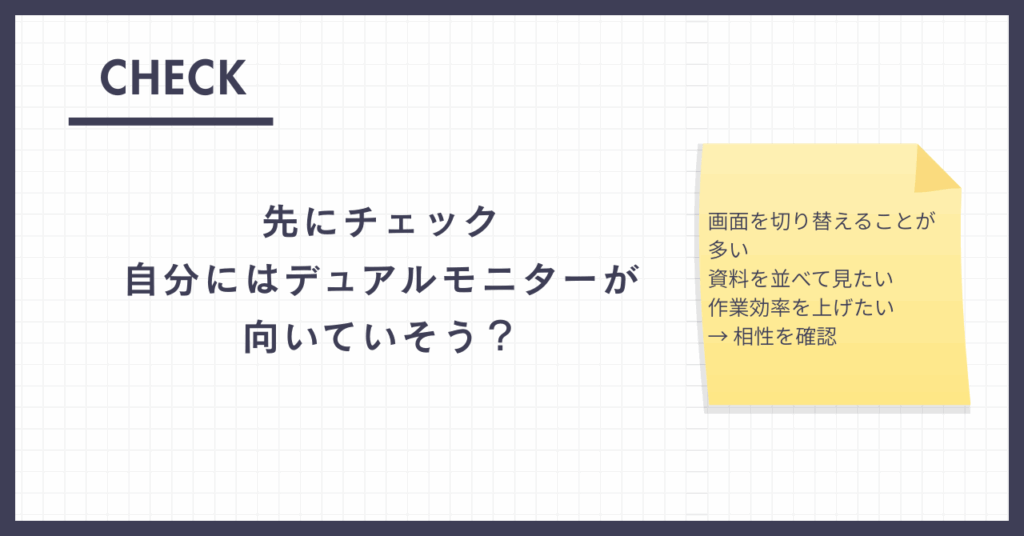
まずは、自分の作業内容がデュアルモニター向きかどうかをざっくり見てみてください。
| 今の作業スタイル | デュアルモニターとの相性 |
|---|---|
| 資料を見ながら文章・コードを書く | 向いている |
| Excelやデータを何枚も見比べる | 向いている |
| 1つの作業にじっくり集中したい | シングル・ウルトラワイドも検討 |
| デスクが狭く配置スペースがない | 設置方法から要検討 |
| すぐ他のウィンドウに気が散ってしまう | シングルの方が合う場合も |
どれか1つでも当てはまるなら、全部を一度に決めなくて大丈夫です。まずは、その中でも自分に近いものから見ていくほうがイメージしやすいです。
デュアルモニターとは?基本の仕組み
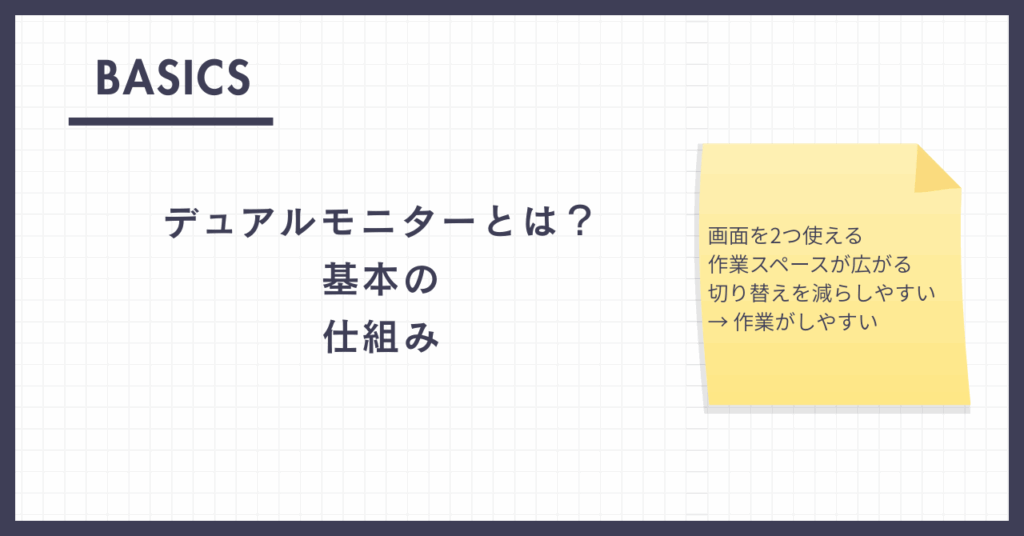
デュアルモニターとは、1台のパソコンに2枚のモニターをつないで同時に使う環境のことです。3台以上つなぐ場合は「マルチモニター」と呼ばれることが多いです。
まずは、表示方式と構成パターンを整理すると、自分に必要な形が見えやすくなります。
拡張方式と複製方式の違い

デュアルモニターの表示方式は、大きく2つに分かれます。拡張方式は2つの画面を1つの作業領域として使う方法で、日常的な作業ではこちらが基本になります。
もう1つの複製(ミラーリング)方式は、両方の画面に同じ内容を映す方法です。
プレゼンや対面での資料共有に向いていますが、作業効率を上げる目的とは別物と考えたほうがわかりやすいです。
デスクトップとノートPCでの構成の違い
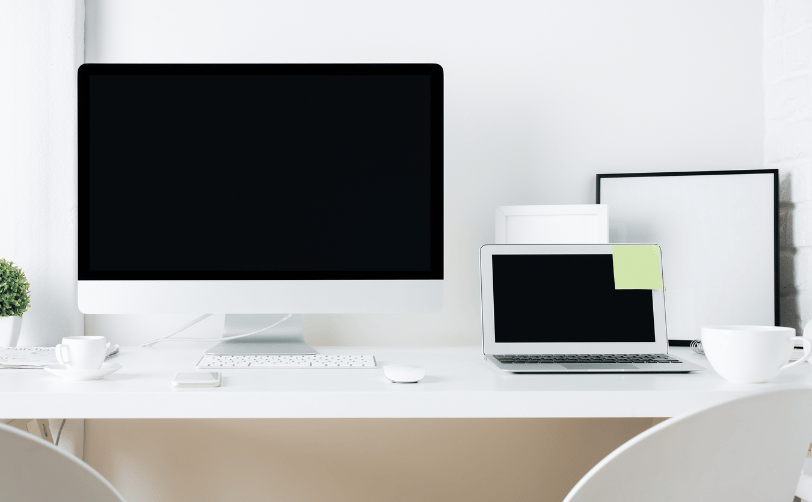
デスクトップPCの場合は、外部モニターを2枚つなぐ構成が一般的です。
ノートPCの場合は、内蔵ディスプレイに加えて外部モニターを1枚つなぐ形が多くなります。
ノートPCなら、必要に応じて内蔵ディスプレイを閉じる「クラムシェルモード」で省スペース化できる点も覚えておくと便利です。
デュアルモニターのメリット|作業効率が上がる3つの理由
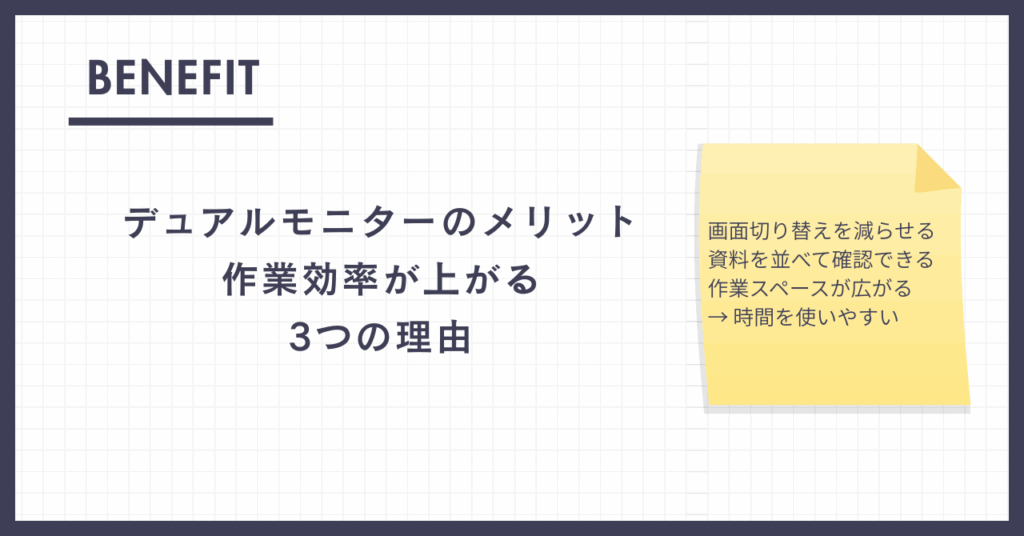
画面を増やすときは、見た目の広さだけでなく、作業の流れそのものが変わる点にメリットが大きいです。
資料とアウトプットを同時に見られる
左の画面で資料やWebサイトを開き、右の画面で文章作成やプログラミングを進める。
こうした運用にすると、Alt+Tabでのウィンドウ切り替えを大きく減らせます。
切り替えの回数が減るだけで、思考が途切れにくくなったと感じる方が多いです。
マルチタスクがしやすくなる

ビデオ会議を映しながらメモを取る、チャットツールを常時表示させながら別の作業を進める。
そうした並行作業もスムーズになりやすいです。
ノートPCの作業効率も上がる
ノートPCに外部モニターを1枚追加するだけでも、デスクトップ並みの作業性に近づけやすいです。
サブモニターを縦置き(ピボット)にすれば、長文の文書作成やコードの記述で一度に見られる範囲が増えます。
ノートPC中心の場合は、最初から2枚構成にするより、外部モニターを1枚追加して使い勝手を確認する方法もあります。
資料表示や作業画面を分けるだけでも、十分に快適さを感じやすいです。
デュアルモニターのデメリット|導入前に知っておきたい4つの注意点
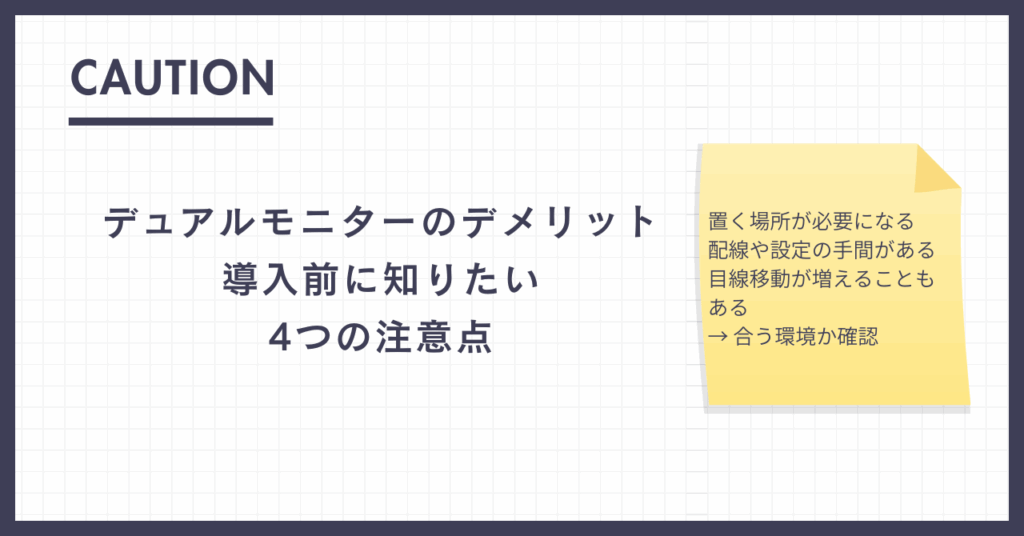
だからこそ、導入前にはデメリットも一緒に確認しておきたいところです。
設置スペースとコストがかかる

モニターが1枚増えると、その分デスク上の占有面積が広がります。
狭いデスクだと、マウスやキーボードの操作スペースを圧迫することもあります。
モニター本体や接続ケーブル、モニターアームの費用に加えて、電気代も増える点は事前に見込んでおきたいです。
デスク環境全体を整えるなら、在宅ワークのチェアはどう選ぶ?疲れにくさで比較したいポイントもあわせて見直したいところです。
GPUへの負荷が増える
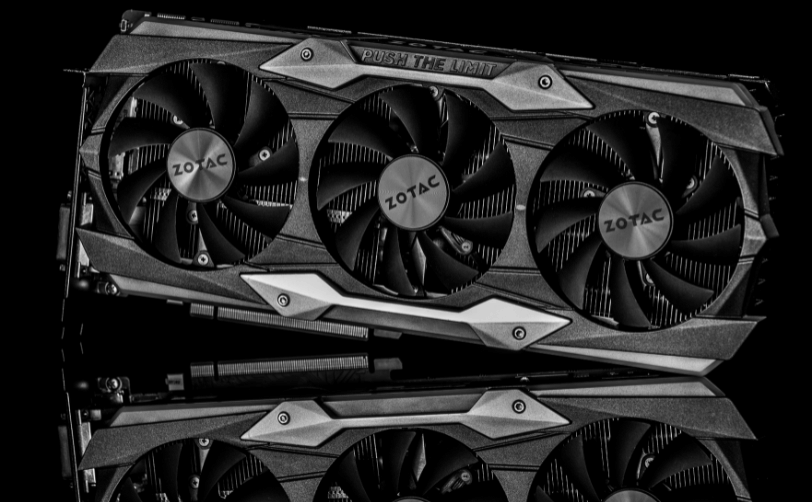
表示領域が広がる分、グラフィック処理ユニット(GPU)の負荷は高まりやすいです。
特に4Kなど高解像度のモニターを組み合わせる場合は、パソコン全体のパフォーマンスが落ちることもあります。
首や目への負担が増えることがある

モニターを左右に並べると、視点の移動が大きくなりやすいです。首や肩の凝り、眼精疲労につながることもあります。
長時間モニターを見る人は、画面だけでなく周囲の明るさも確認したいポイントです。
手元を照らせるモニターライトなどを使うと、夜の作業環境を整えやすくなります。
首の負担が気になる方は、デスクワークで首が痛くなりやすいのはなぜ?原因と見直したいポイントもあわせてどうぞ。
目の疲れが気になる方は、デスクワークで目が疲れやすい人へ|取り入れやすいアイケアグッズと選び方も参考になります。
肩の凝りが気になる方は、デスクワークで肩がつらい人は何から見直す?机・椅子・姿勢の順番で整えるポイントもあわせてどうぞ。
情報が増えすぎて逆に集中できなくなることも

常に多くの情報が視界に入り続けると、無意識のうちに脳が刺激を受け続けてしまいます。
「画面が空いているから」という理由で、動画サイトなど不要なウィンドウを開いてしまい、かえって集中力が散漫になるケースも指摘されています。
情報量を増やしすぎないためには、次のような習慣の見直しが役立ちます。
| NG習慣 | OK習慣 |
|---|---|
| 画面が空いているからという理由で動画やSNSを開く | 作業に使うウィンドウだけを表示する |
| 通知が来るたびに別のウィンドウに気を取られる | 作業中は通知をオフにしてから始める |
| 使い終わったウィンドウをそのまま開きっぱなしにする | タスクが変わるタイミングでウィンドウを閉じる |
導入前にチェックしたいポイント
まずは、パネルの種類・接続端子・設置レイアウトを整理すると、選ぶときに迷いにくくなります。
パネルの種類(IPS・VA・TN)
| パネル方式 | 特徴 | 向いている用途 |
|---|---|---|
| IPS方式 | 視野角が広く発色が鮮やか | 事務作業全般・クリエイティブ |
| VA方式 | コントラスト比が高く黒表現が綺麗 | 動画鑑賞・映像視聴 |
| TN方式 | 応答速度が速く安価 | 競技性の高いゲーム |
接続端子の確認
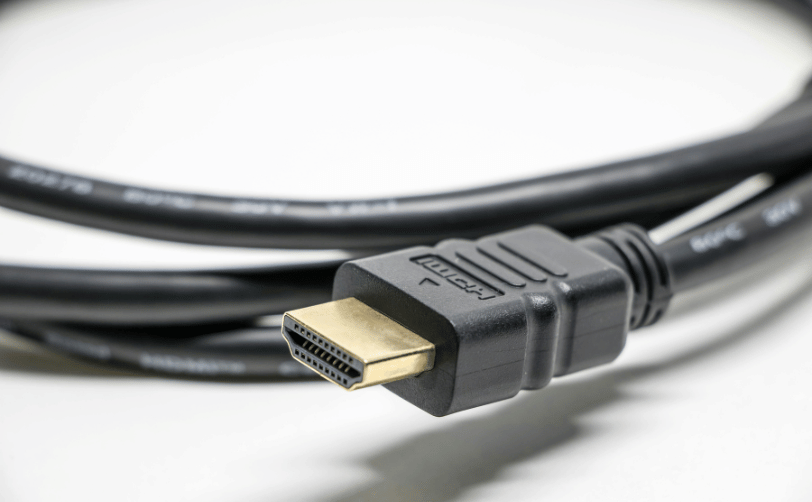
PCとモニターの端子が合っているかは、購入前に必ず確認したいポイントです。
端子の種類ごとの特徴を整理すると、確認しやすくなります。
| 端子 | 特徴 | 確認ポイント |
|---|---|---|
| HDMI | 映像・音声を1本でまとめられる | 最も普及しており多くの機種に搭載 |
| DisplayPort | 高解像度・高リフレッシュレートに対応しやすい | ゲーミングモニターなどに多い |
| USB Type-C | 映像出力・データ転送・給電を1本で完結 | 対応機種かどうか要確認 |
| D-Sub・DVI | 旧世代の規格 | 変換アダプタが必要になることが多い |
設置レイアウトを選ぶ
横並びは一般的なレイアウトですが、視点移動が大きくなりやすいです。
ノートPCの奥に外部モニターを重ねる「上下並び」にすると、視点移動が上下だけで済み、首の横振りを軽減しやすくなります。
モニターアームを使えば、画面の位置・角度・高さを自由に調整でき、デスクスペースも有効に使えます。
デュアルモニターを導入する場合は、モニターアームも合わせて検討すると配置の自由度が上がります。
高さや角度を調整しやすくなるため、デスクの広さや首・目への負担が気になる人にも向いています。
同じように「本当に必要か」で迷いやすいデスクアイテムとして、フットレストは必要?いらない?デスクワークで見直したい足元の条件もあります。
「あえてシングルモニター」やウルトラワイドという選択肢
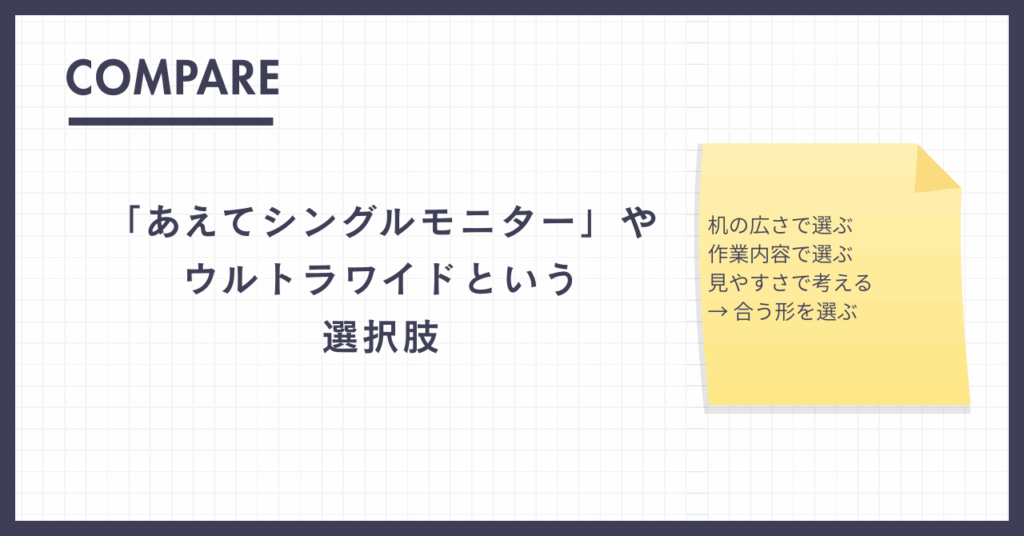
デュアルモニターだけが正解とは限りません。他の選択肢も知っておくと、判断しやすくなります。
シングルモニターに戻して集中力が上がった例
一部の実践者からは、あえてシングルモニターに戻したことで生産性が上がったという声もあります。
アプリの切り替えを「思考の切り替え」に合わせることで、1つのタスクに集中しやすくなったという考え方です。
視界の横に常にモニターがある圧迫感がなくなり、デスク環境がシンプルになる点もメリットとして挙げられています。
ウルトラワイド・4Kモニターという代替案
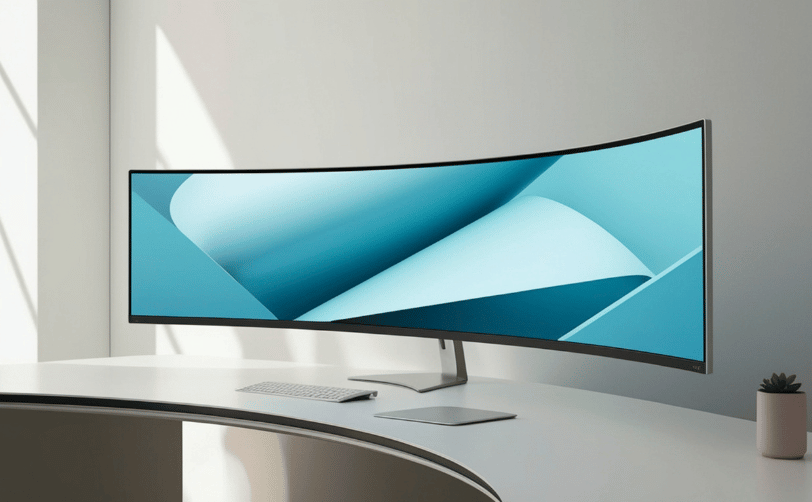
デュアルモニターは「ベゼル(枠)が中央に来る」「配置バランスが取りにくい」という弱点もあります。
21:9などのウルトラワイドモニターなら、1枚でデュアルモニターに近い作業スペースを確保しながら、画面中央を正面に据えられます。
32インチ以上の4Kモニターを1枚使い、画面内でウィンドウを分割管理する方法も、広い作業領域を得たい方には有力な選択肢です。
導入前の最終チェックリスト
最後に、導入前にやっておきたいことをまとめておきます。
チェックリスト
- 自分の作業スタイルが拡張方式に向いているか確認する
- デスクの設置スペースとモニターアームの必要性を確認する
- パソコンとモニターの接続端子が合っているか確認する
- パネルの種類(IPS・VA・TN)を用途に合わせて選ぶ
- 首や目の負担が気になる場合は設置レイアウトを見直す
全部やらなくて大丈夫です。1つだけ選べれば十分です。
よくある質問

デュアルモニターは初心者でもすぐ使いこなせますか?
Windows・macOSともに標準機能で拡張表示に対応しているため、接続するだけで使い始められることが多いです。最初は「参照用」「作業用」と役割を分けるだけでも十分です。
ノートPCでもデュアルモニターにできますか?
外部モニターを1枚つなぐだけでデュアルモニター環境になります。必要に応じてクラムシェルモードで内蔵ディスプレイを閉じることもできます。
デュアルモニターとウルトラワイド、どちらが良いですか?
複数アプリを同時に大きく表示したい人にはデュアルモニターが向いています。画面の一体感やベゼルの気にならなさを重視するなら、ウルトラワイドが合いやすいです。
モニターは同じメーカー・同じモデルで揃えたほうが良いですか?
必須ではありませんが、色味や明るさ、ベゼルの太さが揃っていると視覚的な違和感が少なくなりやすいです。可能であれば近いモデルで揃えることをおすすめします。
首や目の負担が心配な場合、どう対策すればいいですか?
モニターを上下に配置して視点移動を減らす、モニターアームで高さ・角度を調整するなどの方法があります。あわせて休憩を挟む習慣も取り入れやすいです。
まとめ
デュアルモニターは、作業内容によって強力な武器にもなりますが、必ずしも全員に必要というわけではありません。
- 資料とアウトプットを同時に見たい人には作業効率のメリットが大きい
- 設置スペース・コスト・首や目への負担はデメリットとして事前に確認しておきたい
- 集中力を重視するなら、シングルモニターやウルトラワイドも有力な選択肢
まずは、自分の作業スタイルに近いパターンから、必要かどうかを判断してみるのがおすすめです。
デスク環境全体を見直したい方は、パソコンのデスク周りの配置を見直すとラクになる?無理なく整えたいポイントもあわせてどうぞ。
首の負担が気になる方はデスクワークで首が痛くなりやすいのはなぜ?原因と見直したいポイント
目の疲れが気になる方はデスクワークで目が疲れやすい人へ|取り入れやすいアイケアグッズと選び方も参考にしてみてください。
座り方や姿勢の負担が気になる方は、デスクワークで腰が痛いときに見直したいこと|机・椅子・座り方の整え方も参考になります。

